Serv-U是一款常用的FTP服务器软件,在Windows系统上常被用于搭建文件传输服务。出于安全考虑,有时我们需要以普通权限(非管理员权限)运行Serv-U,以减少潜在的安全风险。以下是详细操作步骤:
- 准备工作:
- 确保已安装Serv-U软件。如果没有,请从官方或可信来源下载并安装。
- 确认当前用户账户为普通用户(非管理员账户)。如果使用管理员账户,建议创建一个普通用户账户进行操作。
- 配置Serv-U服务:
- 打开Serv-U管理控制台。通常可以通过桌面快捷方式或开始菜单启动。
- 在Serv-U界面中,导航到“设置”或“全局选项”部分。查找与服务运行权限相关的选项,如“服务账户”或“运行身份”。
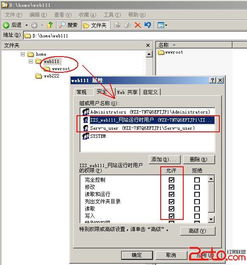
- 将服务账户设置为普通用户账户。具体步骤:选择“使用指定用户”选项,输入普通用户的用户名和密码。确保该用户具有必要的文件访问权限(例如,FTP根目录的读取/写入权限)。
- 调整Windows服务设置:
- 打开“服务”管理器:按Win+R键,输入“services.msc”,然后按Enter。
- 在服务列表中找到“Serv-U”或类似名称的服务(具体名称可能因版本而异)。右键点击该服务,选择“属性”。
- 在“登录”选项卡中,选择“此账户”,然后输入普通用户的凭据(用户名和密码)。点击“应用”和“确定”保存更改。
- 重启Serv-U服务:在服务管理器中,右键点击Serv-U服务,选择“重启”。
- 验证运行权限:
- 使用任务管理器检查Serv-U进程:按Ctrl+Shift+Esc打开任务管理器,在“详细信息”选项卡中查找Serv-U相关进程(如“Serv-U.exe”)。
- 确认进程的用户名为普通用户,而非“SYSTEM”或管理员账户。
- 测试FTP功能:使用FTP客户端(如FileZilla)连接服务器,确保文件上传、下载等操作正常。
- 常见问题与解决:
- 如果FTP服务无法启动,检查普通用户是否具有Serv-U安装目录和FTP根目录的适当权限。可能需要手动赋予读取、写入和执行权限。
- 防火墙设置:确保Windows防火墙或第三方防火墙允许Serv-U通过普通权限访问网络。
- 日志检查:如果遇到问题,查看Serv-U日志文件(通常位于安装目录的“Logs”文件夹)以获取错误详情。
通过以上步骤,您可以成功以普通权限运行Serv-U FTP服务器,提高系统安全性。建议定期更新Serv-U软件和操作系统,以防范潜在漏洞。


